JAL の国内線は、航空券を e チケットとして JAL のシステムに保管しています。手元に残るのは、搭乗者、便、航空券の情報の控えとして使う、2 次元バーコードです。この記事は、国内線についてです。
JAL の搭乗券を Apple ウォレット・Google ウォレットに入れる
どちらも使えます。JAL の案内では、ウォレットに追加した搭乗券のバーコードを、保安検査場と搭乗口でかざして乗れます。
- iPhone。 JAL アプリで該当便のフライト詳細を開き、「Appleウォレットに追加する」をタップします。
- Android。 JAL アプリで該当便の詳細を開き、Google ウォレットへの追加ボタンをタップします。Android 5.0 以上で、Google ウォレットのアプリが使える端末が対象です。
- どちらも JAL のサイトの「予約詳細」から、1 便ずつ追加できます。
- 登録は便ごとです。予約や座席を変えたら、自動では変わらないので、もう一度登録します。
JAL の控えは、どう届くか
JAL の公式ページにある流れは、こうです。
- 予約の詳細画面で「搭乗用バーコード(e チケットお客さま控)」のボタンを押す。
- 認証コードとして航空券番号を入れる。ログイン済みの人や、購入完了画面から進んだ人は、この入力がありません。
- 発行方法を、メールで送るか、印刷するかから選ぶ。
- メールが届いたら、本文の「搭乗用バーコード」ボタンを開いて、表示されたバーコードを、スクリーンショットなどで保存する。
当日は、保安検査場と搭乗口で、バーコードリーダーにバーコードをかざします。予約と購入と座席指定が済んでいれば、カウンターや自動チェックイン機に寄らなくていい JAL タッチ&ゴーも案内されています。
Travel Wallet に入れる流れ
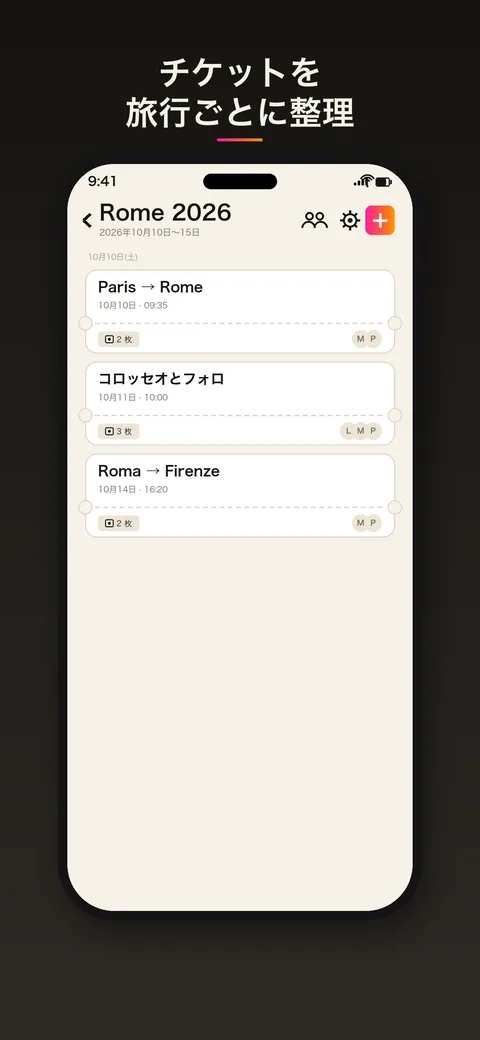
バーコードを保存したスクリーンショットは、ライブラリから選んで追加できます。印刷した控えなら、写真に撮ります。予約の内容が書かれたメールがあれば、旅行のアドレスに転送してもかまいません。便名、区間、日付と時刻、座席、搭乗者名を AI が読み取って、旅行の中の 1 枚のチケットにします。
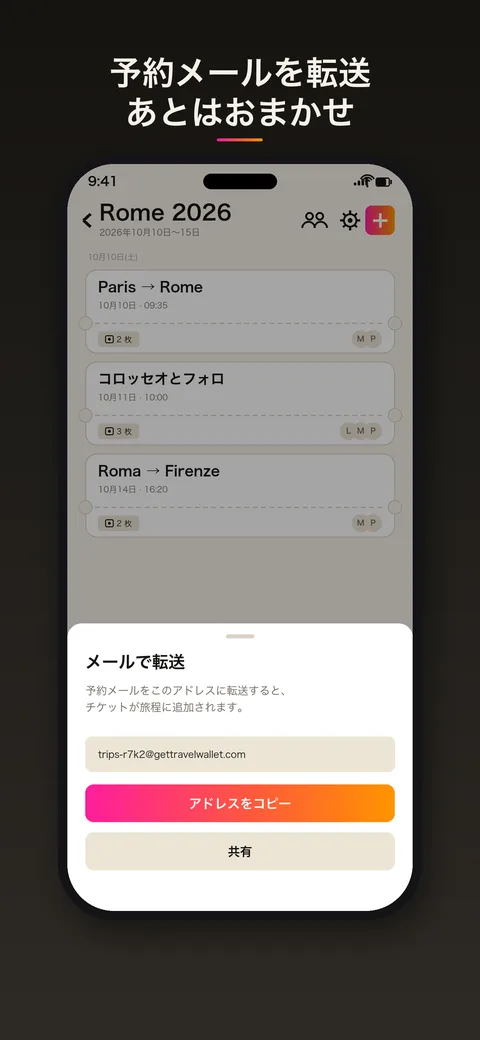
バーコードのメールは、受け取ったままの形で、JAL のものとして残しておいてください。Travel Wallet に入れるのは、旅の予定を、ほかの予約と並べて見るためです。転送のやり方は、予約メールを転送するガイドにあります。
家族 4 人の場合
JAL のバーコードは、1 人に 1 つです。家族が 4 人なら、バーコードも 4 つです。JAL では、1 回の操作で、それぞれのメールアドレスへ送れます。
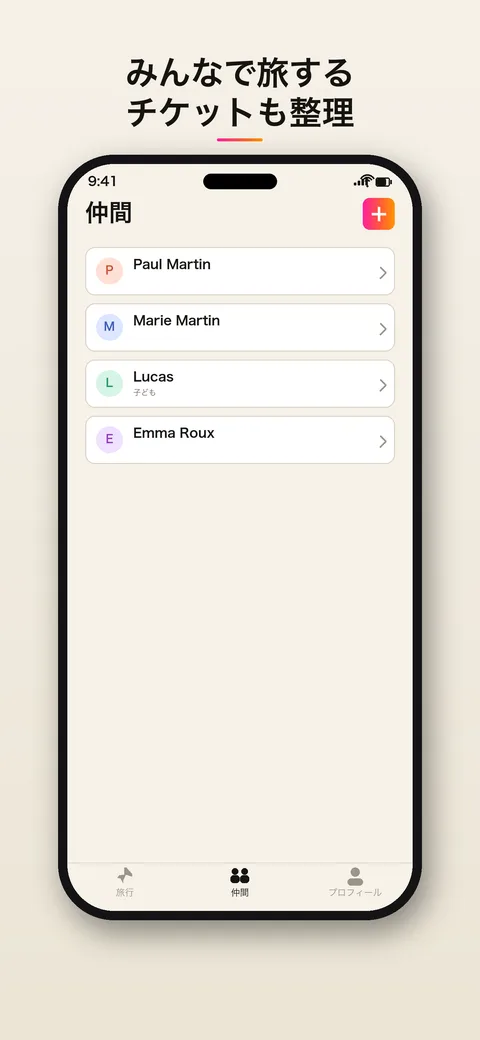
Travel Wallet では、各チケットが、印字された名前の人のものとして割り当てられます。招待リンクで旅行に入った人は、自分のチケットを自分のスマホで開けます。子どもの分は、あなたのスマホに残ります。帰りの便まで入れておけば、行きと帰りが、同じ旅行の中の日ごとの並びで見られます。
当日の流れ
旅行を開いて、その日の飛行機をタップします。アプリのチケットは全画面で、明るさ最大で開き、オフラインでも見られます。出発前の通知も、アプリから届きます。
ただし、保安検査場と搭乗口で出すバーコードは、JAL から届いたものにしてください。Travel Wallet のチケットが、JAL の読み取り機で通るかどうかは、JAL が決めることです。
できないこと
Travel Wallet は、バーコードの発行も、予約の変更も、取り消しもしません。航空券番号が分からないときは、JAL のページで確認します。クレジットカード以外で払った場合は、お支払いのあとに届く、航空券番号のお知らせメールを探してください。このメールを失くすと、番号を確認できなくなると、JAL のページに書かれています。
無料ではじめる
iPhone でも Android でも、アカウントなしで無料ではじめられます。最初の旅行なら、チケットの枚数に上限はありません。上限と Premium の内容は、料金のページで見られます。