夫婦と子ども 2 人で、夏休みに飛行機で出かける。予約は、いつもあなたの仕事です。そのかわり確認メールは全部あなたのところに届き、出発の朝には「わたしの分は?」と聞かれます。
家族旅行で起きがちなこと
予約サイトが送るのは、予約した人宛ての 1 通だけです。大きな PDF に 4 人分のチケットが入っていることも多く、改札や搭乗口で、どのコードが誰のものか分からなくなります。子どもの分は誰が持つのか。おばあちゃんは自分の分をどう見るのか。そこで迷います。
紙とチャットで分ける方法
アプリを使わなくても、できることはあります。
- PDF を開いて、人ごとにスクリーンショットを撮る。
- 家族のグループトークではなく、1 人ずつに送る。
- 子どもの分は、親のスマホに保存しておく。
行きだけで、近い距離なら、これで足ります。でも、帰りの便や乗り継ぎ、時刻の変更が加わると、送り直しです。誰にどれを送ったかも、だんだん分からなくなります。
仲間を登録して、名前でチケットを分ける
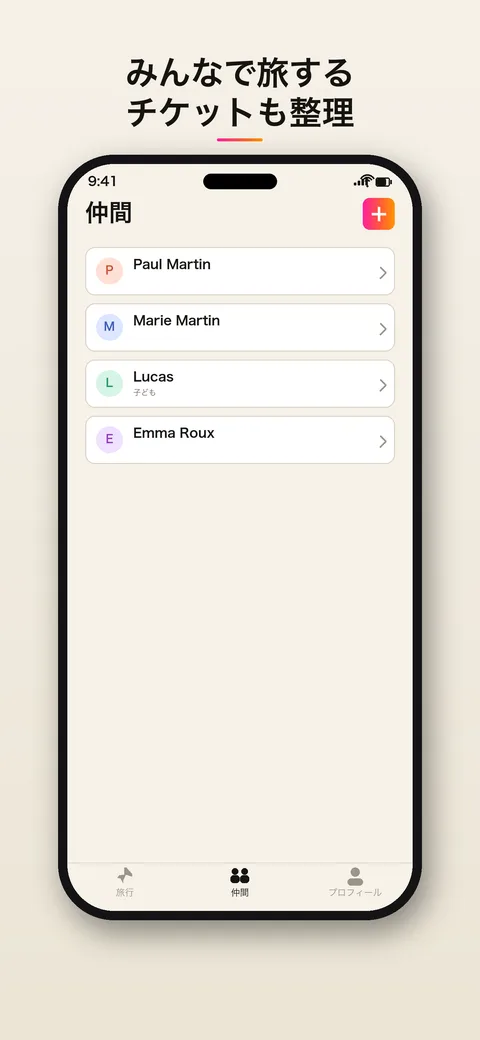
Travel Wallet には「仲間」の画面があります。家族を入れておくと、次の旅行でもワンタップで追加できます。子どもには「子どもです」の目印が付きます。
予約確認メールを旅行のアドレスに転送すると、アプリがチケットに印字された名前を読み取ります。そして、その名前の人のチケットとして割り当てます。招待リンクから旅行に入った大人には、自分のチケットが自分のスマホに届きます。子どもの分は、あなたのスマホに残ります。
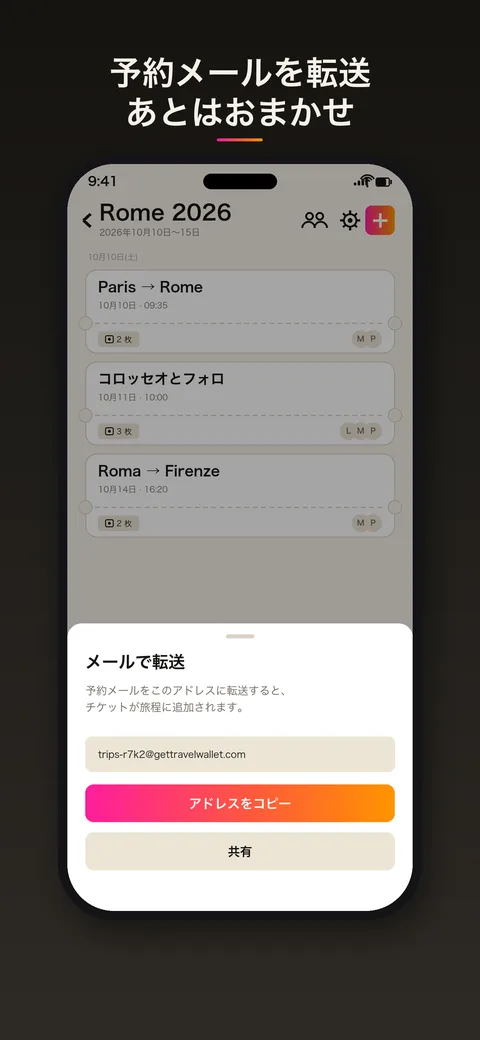
招待は、リンクを送るだけです。ただし招待には無料のアカウントが必要です。LINE でもメールでも、いつもの方法で渡せます。
当日は、自分の分から開く
出発のとき、同じ区間のチケットが家族の分で何枚も並んでいても、全画面で最初に開くのは自分のチケットです。管理している子どもがいれば、その子の分もそこに入ります。ほかの家族の分は、名前の切り替えで見られます。
オフラインで開けるのも、このアプリの強みです。飛行機に乗る前に機内モードにしても、チケットはスマホの中にあります。Apple ウォレットや Google ウォレットへの追加と、出発前の通知も、アプリから使えます。
気をつけること
Travel Wallet はチケットを売りませんし、予約もしません。席の変更や取り消しは、予約した会社でします。また、会社が「紙で持ってきて」と言う場面もあります。そのときは、会社の指示を優先してください。
小さな子どもが中心なら子連れ旅行のチケットを、大人の友だち同士なら友だち同士の旅行のチケットをどうぞ。
無料で試して、必要なら Premium
まず、いまの家族旅行で試してください。無料版は、アカウントなしで使いはじめられます。最初の旅行では、チケットの数に上限がありません。年に何度も出かける家庭なら、Premium が便利です。1 人入れば、その旅行の全員が使えます。内容は料金のページにあります。子どもを連れて電車に乗るときのコツは、子連れ旅行のチケットのガイドにもまとめました。