ANA では、予約を取ったときのメールと、搭乗券は別のものです。搭乗券ができるのは、オンラインチェックインのあと。旅行の準備で Travel Wallet に入れるのは、その手前の、予約の情報です。
ANA の搭乗券を Apple ウォレットに入れる
iPhone なら入ります。ANA アプリの案内では、オンラインチェックインのあとに Apple ウォレットへ登録でき、運航情報が変わるとスマホに通知が出ることがあります。Android は、QR コードを ANA アプリに登録する形です。Google ウォレットの案内は見つかりませんでした。
- 登録できるのは、オンラインチェックインのあとです。
- iPad では、モバイル搭乗券の発行や表示、ウォレットへの追加などが使えません。
何人かで予約しましたか? 予約確認メールを Travel Wallet に転送すれば、チケットは、名前の印字された人のスマホに届きます。
ANA から届くもの
ANA の公式ページには、次のように書かれています。
- オンラインチェックインは、便の出発の 24 時間前からできます。
- 出発の 24 時間前に、チェックインの案内メールが、登録したメールアドレスに送られます。
- チェックインのあと、モバイル搭乗券は、メールで受け取る、iPhone のウォレットに登録する、Apple 以外の端末では ANA アプリに登録する、のどれかです。印刷や、空港での受け取りもできます。
- ANA アプリには、予約の確認、オンラインチェックイン、モバイル搭乗券の発行があります。
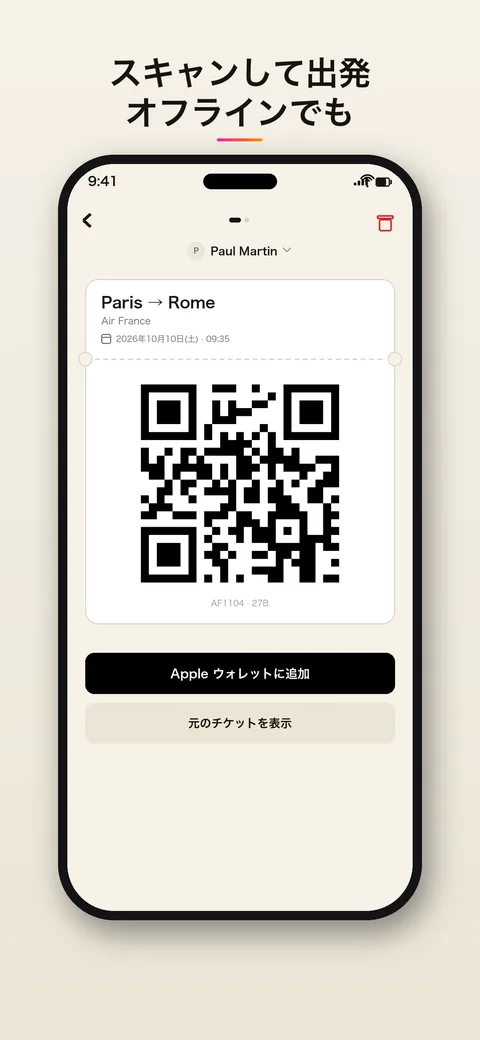
搭乗券は、2 次元バーコードで読み取ります。
Travel Wallet に入れる流れ
予約が済んだら、確認メールを、旅行のアドレスに転送します。AI が、便名、区間、日付と現地の時刻、座席、予約番号を読み取って、旅行の中に 1 枚のチケットを作ります。
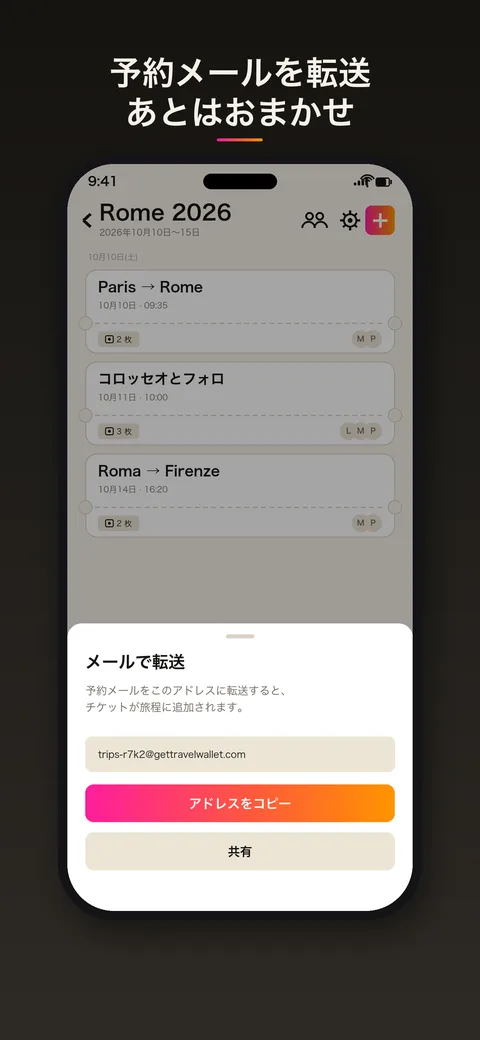
写真や PDF で受け取った場合は、ほかのアプリから共有する方法と、画像を選ぶ方法があります。手順は、予約メールを転送するガイドにまとめました。
旅の予定の中で
飛行機は、新幹線やホテルと同じ旅行の中に、日ごとに並びます。羽田に向かう朝の電車と、搭乗時刻、ホテルのチェックイン。1 日の流れが、1 つの画面に収まります。
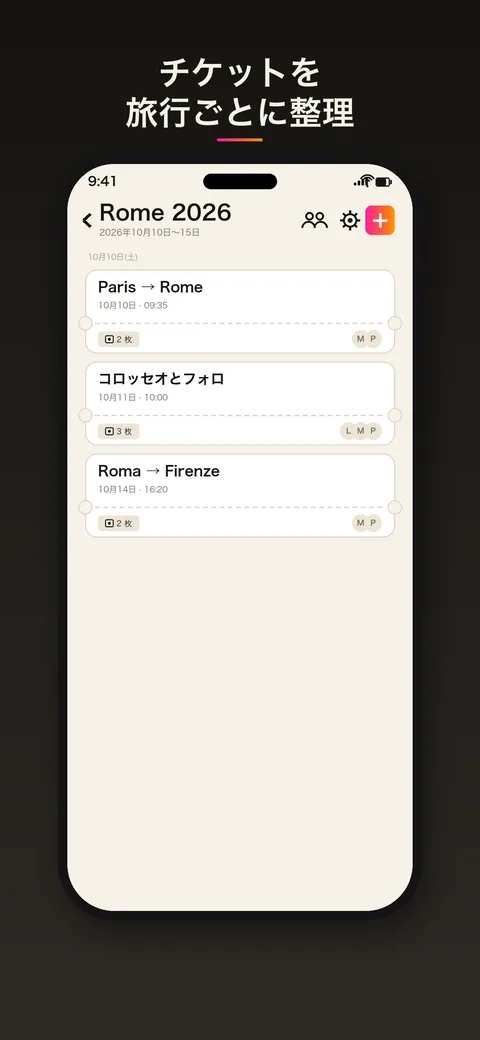
出発前の通知も、アプリから届きます。チケットはスマホの中に保存されているので、機内モードでも見られます。
搭乗口では、ANA の画面を出す
ここは、ANA の案内に従ってください。ANA のページには、次の注意があります。
- 画面のバックライトが消えていたり、保護シールが貼ってあったりすると、読み取りにくいことがある。
- 2 次元バーコードだけの画面だと、通過できないことがある。便の情報とお客さまの情報が一緒に出る画面を見せる。
Travel Wallet のチケットは全画面で、明るさ最大で開きます。ただ、搭乗券として通るかどうかは、ANA が決めることです。搭乗券は、ANA のメール、ウォレット、アプリの中のものを、すぐ出せるようにしておきましょう。
何人かで乗るとき
チェックインの案内メールは、登録したメールアドレスに届きます。家族の分を 1 人でまとめて手配すると、メールもその人の受信箱に集まりがちです。Travel Wallet では、各チケットが、名前の印字された人に割り当てられます。子どもの分は、あなたのスマホに残ります。旅の仲間への招待は、リンクを 1 つ送るだけです。招待には無料のアカウントが必要です。
できないこと
Travel Wallet は、ANA の搭乗券を発行しません。チェックインも、座席の変更も、取り消しも、ANA のアプリかサイトでします。欠航や遅れの情報も、このアプリでは出しません。
無料ではじめる
無料で、アカウントなしではじめられます。ANA のチケットも、最初の旅行なら枚数の上限なく入れられます。次の新しい旅行からは Premium が必要です。内容は、料金のページにあります。