Billig fly til Alicante, tog hjem fra flyplassen og en leilighet du har leid for en uke. Norwegian-billetten ligger i Norwegians egen mappe. Resten ligger i innboksen, i en annen app og i en skjermdump. Det er mange steder å lete når du står i sikkerhetskontrollen.
Norwegian boardingkort: slik får du det
Norwegian beskriver selv hvordan billettene dine kommer til deg:
- Bestillingsreferanse. Når bestillingen er ferdig, får du reiseruten og en bestillingsreferanse. Den trenger du blant annet i kiosken.
- Travel Assistant-appen. Norwegian kaller den en reisemappe, der billetter og boardingkort ligger samlet. Etter at dokumentene er lastet ned, virker de også uten nett.
- Boardingkort ved innsjekking. Du sjekker inn i appen eller under «Mine reiser» på nettsiden. I appen trykker du «check in», og boardingkortet vises på telefonen. Strekkoden skannes i sikkerhetskontrollen og ved ombordstigning.
- Kiosk på utvalgte flyplasser. Der taster du inn bestillingsreferansen og skriver ut boardingkortet.
Kjøpte du gjennom et reisebyrå, mangler boardingkortet derfra opplysninger du trenger ved ombordstigning, sier Norwegian. Da skal du bruke appen.
Bestilte du for flere? Videresend e-posten til Travel Wallet, så havner hvert boardingkort hos den reisende som har navnet sitt på det, på vedkommendes telefon.
Norwegian-boardingkort i Apple Wallet eller Google Wallet?
Norwegians side om Travel Assistant nevner verken Apple Wallet eller Google Wallet. Der står at billetter og boardingkort ligger samlet i en reisemappe i appen, og at du kan sjekke inn rett i den. App Store-beskrivelsen av appen nevner støtte for Passbook, Apples gamle navn på Wallet, for boardingkort etter innsjekk på nett. Om Google Wallet står det ingenting.
Regn derfor med å vise kortet i Norwegian-appen, selv om du har en kopi i Wallet.
Slik får du flyet inn i Travel Wallet
Når du har bekreftelsen:
- Åpne reisen. Trykk på plussknappen og så på «Motta på e-post».
- Videresend bekreftelsen til adressen som vises.
- Flyet legger seg i reisen, på riktig dag.
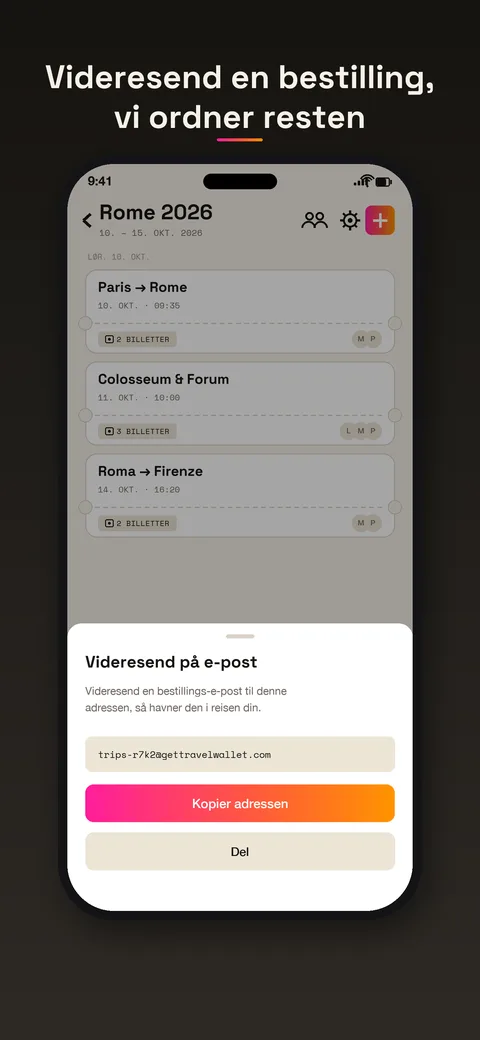
Har du allerede boardingkortet, for eksempel som skjermbilde, kan du velge bildet fra telefonen eller dele det fra en annen app.
Appen leser strekningen, datoen, klokkeslettet i lokal tid, flynummeret og referansen. Er noe lest feil, retter du det selv. Du finner mer i guiden om å videresende en bestillings-e-post.
Hva det gir deg
Flyet ligger ved siden av resten av turen. Utreisen er det første på listen. Toget fra flyplassen, hotellet og hjemreisen kommer etter, i den rekkefølgen du skal bruke dem. Du trenger ikke tenke på hvilken app som har hva.
Når du skal gjennom kontrollen, trykker du på billetten. Koden vises i fullskjerm med lysstyrken på maks, tegnet opp på nytt så den står skarpt.
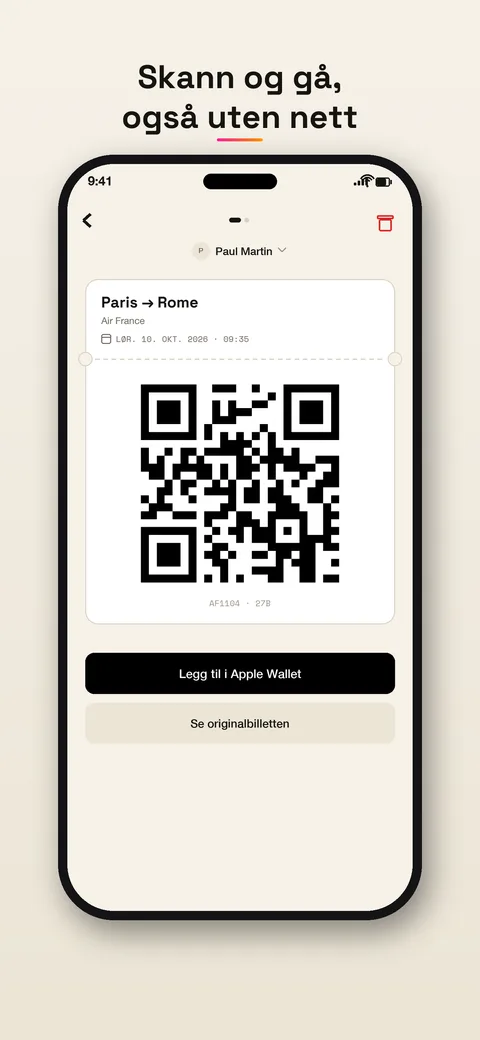
I appen ligger billettene kryptert på telefonen og åpner seg uten nett. Du får en påminnelse før avreise, og kan legge billetten i Apple Wallet eller Google Wallet.
Flere passasjerer på én bestilling
Bestiller du for hele familien, får du alt i din innboks. I Travel Wallet går hver billett til den som har navnet sitt på den. Barnas billetter blir på din telefon, så du viser dem selv i køen. Voksne i reisefølget inviterer du med en lenke (det krever et gratis konto), og da lander billettene deres på deres egen telefon.
Det som fortsatt er Norwegians jobb
Travel Wallet selger ikke flybilletter og endrer ikke bestillinger. Appen viser heller ikke forsinkelser eller porter i sanntid. Skal du sjekke inn, bruker du Norwegian. Ha også boardingkortet i Travel Assistant eller der Norwegian ber deg vise det. Skal du ha elektronisk bagasjelapp, trenger du bestillingsnummeret, og det finner du på bekreftelsen eller boardingkortet.
Appen er gratis å starte med, på iPhone og Android, og du trenger ingen konto. Første reise har ubegrensede billetter. Reiser du ofte med fly, kan du se hva Premium gir på prissiden.