Norwegian från Arlanda till Málaga på torsdagen, tåg och buss på plats, ett hotell och en middag på lördagskvällen. Flyget är en av tio saker på listan. Norwegian har en egen app som sköter flygets del bra. Frågan är var resten ska ligga.
Norwegian boardingkort: så checkar du in
För de flesta flyg går det att checka in online från 48 timmar före avgång. Antingen trycker du på incheckningsknappen i Norwegians app Travel Assistant, eller så loggar du in på bokningen under My Travels och följer stegen. Sedan visar du det digitala boardingkortet på mobilen eller plattan, och streckkoden skannas vid säkerhetskontrollen och vid ombordstigningen.
Går det inte att checka in online checkar du in på flygplatsen. Vill du ha ett papper skannar du streckkoden i en incheckningskiosk och skriver ut kortet, eller går till disken.
Appen samlar biljetter och boardingkort i en resemapp, fungerar offline och ger push-aviseringar med flyginformation. Hanterar du bokningen utan profil räcker bokningsreferensen och efternamnet. Vid vissa ändringar skickas en engångskod till mobilnumret i bokningen.
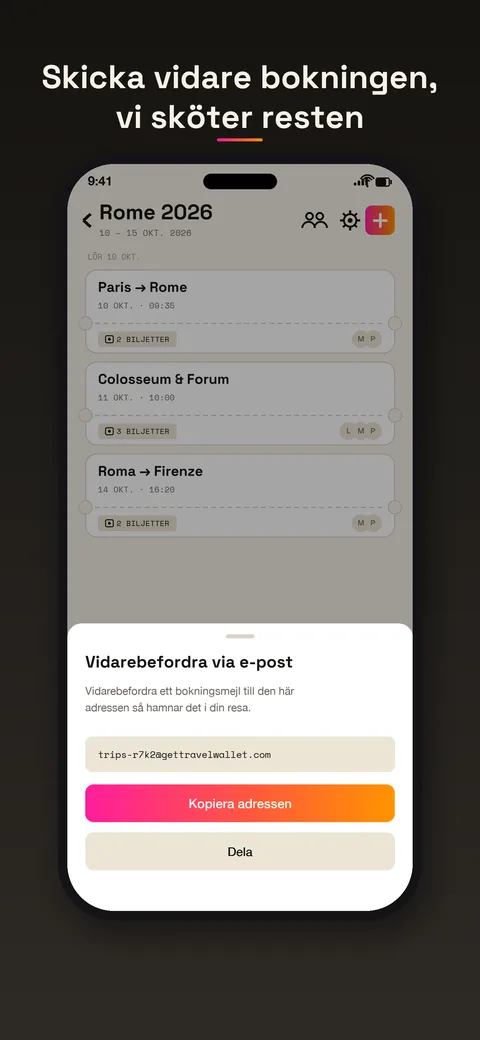
Bokat åt hela sällskapet? Vidarebefordra mejlet till Travel Wallet, så får varje resenär sitt boardingkort på sin egen mobil, utifrån namnet på kortet.
Norwegian boardingkort i Apple Wallet eller Google Wallet?
Norwegians sida om Travel Assistant-appen nämner varken Apple Wallet eller Google Wallet. Där står att biljetter och boardingkort samlas i en resemapp i appen, att den fungerar offline och att du kan checka in direkt i den. I appens beskrivning i App Store nämns stöd för Passbook, Apples gamla namn på Wallet, för boardingkort efter incheckning online. Något löfte om Google Wallet finns inte.
Räkna därför med att visa kortet i Norwegians app, även om du har det i Wallet.
Så lägger du in det i Travel Wallet
Du har normalt två saker att hämta: bokningen och boardingkortet.
- Vidarebefordra bokningsbekräftelsen till resans adress i Travel Wallet. Appen läser ut flyg, datum, lokal tid och referens. Guiden vidarebefordra bokningsmejlet går igenom stegen.
- Det digitala boardingkortet kan du dela som PDF om du har det som fil, ta en skärmbild av, eller fota.
Varför ha båda
Norwegians app är gjord för Norwegians flyg. Resan är mer än så. När du lägger bokningen i Travel Wallet hamnar flyget på sin dag i samma lista som tåget, hotellet och restaurangen.
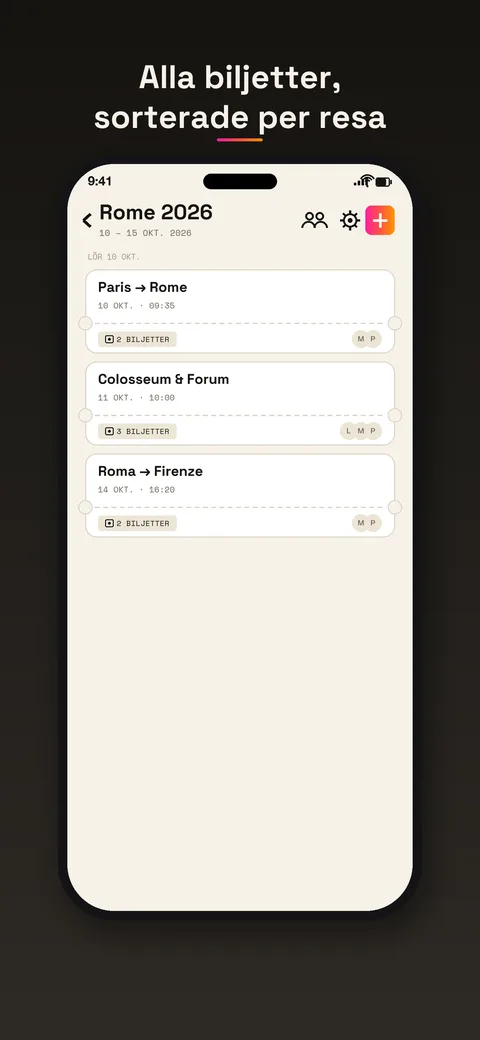
Du får dessutom en påminnelse före avgång från appen, och biljetten kan läggas i Apple Wallet eller Google Wallet. Koden öppnas i helskärm med full ljusstyrka, offline, i appen. Ni som är flera på samma flyg hamnar på samma rad, till exempel ”3 biljetter”.
Några resenärer, flera mobiler
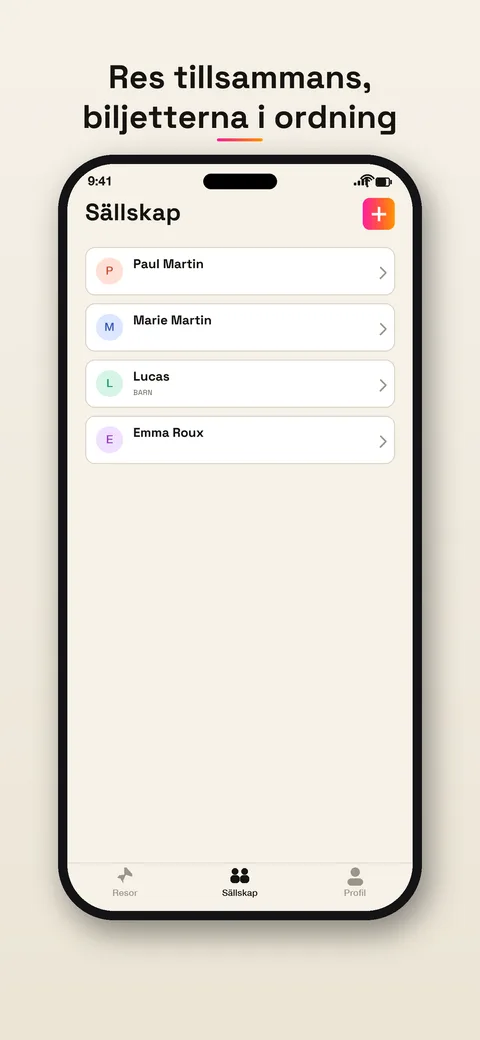
Varje biljett går till den resenär vars namn står på den, och kommer till den personens mobil. Du bjuder in sällskapet med en länk, och det kräver ett gratis konto. Barnens biljetter ligger kvar på din mobil. För sällskapet finns en egen lista i appen.
Det som kräver Norwegian
Travel Wallet ändrar ingenting i Norwegians regler. Det här sköter du hos dem:
- Incheckningen. Det digitala boardingkortet får du i Norwegians app eller efter inloggning på bokningen, och kortet visar du vid kontrollen.
- Bokningar via en resebyrå. Norwegian skriver att ett boardingkort därifrån saknar uppgifter som behövs vid ombordstigning. Vill du ha ett digitalt kort ska du använda Norwegians app.
- Ändringar av bokningen, extra bagage och platsval.
Travel Wallet visar inte hur flyget ligger till i realtid. Behåll Norwegians app för det.
Gratis att börja med
Du kan prova på iPhone och Android utan att skapa konto. Din första resa är gratis och komplett, med obegränsat antal biljetter. För varje ny resa efter det behövs Premium. Se sidan med priser.