Je gaat met de trein naar Schiphol, vliegt naar Rome en neemt daar een tweede trein. Drie tickets, drie plekken. Het treinticket zit bij NS, de vlucht bij de maatschappij, de rest in je mail. Voor het overzicht wil je ze op één plek. Voor de poortjes hoef je niets te verplaatsen.
NS e-ticket printen of in de NS-app laden
Op de uitlegpagina van NS staat dat een e-ticket een treinkaartje is dat je in de NS-app laadt of uitgeprint meeneemt. Printen is niet nodig. Kies je er toch voor, dan print je op A4. Zo krijg je het e-ticket:
- na het betalen klik je op “Laden in de NS-app”, en het e-ticket staat in de app;
- bestel je op een computer, dan krijg je een bevestigingsmail met een link naar het e-ticket, die je op je telefoon opent;
- op het scherm met de bestelbevestiging staat ook een link naar het e-ticket, om het te downloaden of te printen.
Wat NS als geldig ticket ziet
NS zegt dat screenshots en pdf’s op je telefoon geen geldig vervoerbewijs zijn. Alleen het e-ticket in de NS-app of een uitgeprint e-ticket is geldig. Dat laat je aan de conducteur zien. Ben je 12 jaar of ouder, dan heb je daarbij een geldig identiteitsbewijs nodig. Bij de poortjes houd je de vierkante code van het e-ticket tegen het verlichte vlak. Alleen de NS-app of een geprint e-ticket opent de poortjes.
Travel Wallet verandert daar niets aan. Zet je de pdf van NS in Travel Wallet, dan zie je daar ook een code. Gebruik die niet bij de poortjes of bij de conducteur: daar laat je het e-ticket uit de NS-app zien, of een geprint e-ticket. NS vraagt ook om een telefoon met genoeg batterij.
Heb je voor meerdere mensen geboekt? Stuur de bevestigingsmail door naar Travel Wallet: elk ticket komt op de telefoon van de reiziger van wie de naam erop staat.
Wat Travel Wallet er dan mee doet
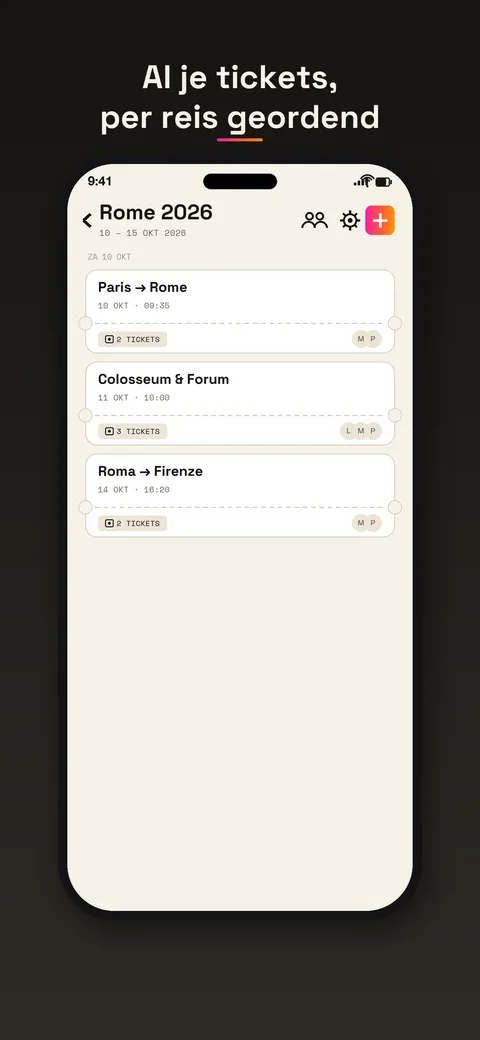
De treinrit komt in je reis te staan, op de juiste dag en op de juiste tijd. Zo zie je in één oogopslag dat je om 10:05 de trein naar het vliegveld hebt en daarna de vlucht. Je krijgt vooraf een herinnering in de app. De andere tickets van je reis, zoals de vlucht of het museum, staan in dezelfde lijst.
Het NS-ticket erin zetten
Je kunt de bevestigingsmail doorsturen naar het e-mailadres van je reis. Je ziet dat adres als je in de reis rechtsboven op “+” tikt en dan op “Ontvangen per e-mail” kiest. Zit het ticket alleen achter een link, download dan de pdf via de bestelbevestiging en deel die vanuit je pdf-lezer naar Travel Wallet. Een foto of een afbeelding kan ook.
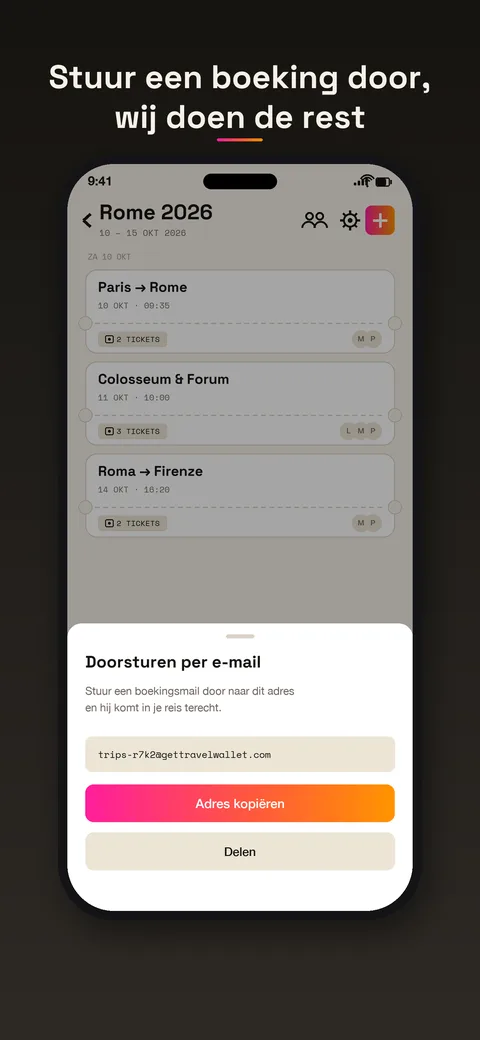
De AI leest het en haalt het traject, de datum en de tijd eruit. Die kopie is voor je overzicht, niet voor de controle. Staat er iets verkeerd, dan pas je het zelf aan. De gids over een boekingsmail doorsturen loopt het stap voor stap door.
Met je gezin of je groep
Reizen jullie met z’n vieren, dan staat de treinrit in de reis en zien je reisgenoten hem ook, zodra je ze met een link hebt uitgenodigd (daarvoor heb je een gratis account nodig). Elk ticket gaat naar de reiziger van wie de naam erop staat. De tickets van de kinderen blijven op jouw telefoon. Bij de controle laat iedereen het e-ticket zien zoals NS het vraagt: in de NS-app of geprint.
Wat Travel Wallet niet doet
Travel Wallet verkoopt geen NS-tickets en toont geen vertragingen of perrons. Voor die info open je de NS-app of kijk je op het bord. Reis je internationaal met de trein, kijk dan op de site van NS International welke regels daar gelden. Het is aan jou om te controleren welk bewijs de aanbieder voor jouw rit vraagt.
Gratis om te beginnen
Travel Wallet is gratis om te beginnen, zonder account. Op je eerste reis zijn de tickets onbeperkt. Wie veel reist, kan voor Premium kiezen. De voorwaarden vind je op de prijzenpagina.