Je vliegt op vrijdagochtend van Schiphol naar Barcelona. De bevestiging staat in je mail. De boardingpass komt pas na het inchecken, en dan weer ergens anders. Wie op reis ook nog een hotel, een metrokaart en tickets voor Sagrada Familia heeft, wil alles op één plek terugvinden.
KLM-boardingpass in Apple Wallet of Google Wallet zetten
Voor Apple Wallet geeft KLM uitleg, over Google Wallet zegt de pagina niets. KLM schrijft dat Apple Wallet je boardingpass automatisch kan herkennen. Gebeurt dat niet, dan voeg je hem handmatig toe vanuit je e-mail, of je tikt op de Apple Wallet-optie in de KLM-app.
- Check eerst in. De boardingpass krijg je pas na het inchecken.
- Kies in de KLM-app, in My Trip of per e-mail hoe je hem wilt ontvangen.
- Over Google Wallet zegt KLM op deze pagina niets, dus kijk in de KLM-app wat er voor jouw telefoon beschikbaar is.
Wat KLM je stuurt
Op de pagina van KLM over de boardingpass staat dat je die automatisch krijgt na het inchecken. Je kiest zelf hoe: in de KLM-app, in My Trip of per mail. Ook een privébericht via Messenger of WhatsApp is mogelijk.
Een papieren boardingpass hoeft niet. Volgens KLM is elk van die digitale versies geldig. Wil je toch printen, dan kan dat thuis na het online inchecken, of op het vliegveld bij een zuil of een balie.
Over Apple Wallet lees je hierboven meer.
Zo zet je de vlucht in Travel Wallet
Er zijn twee momenten.
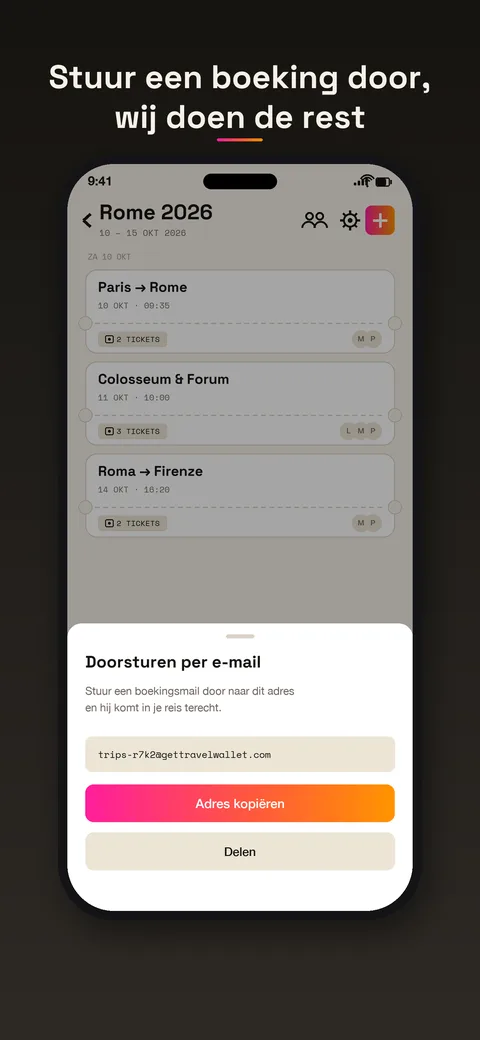
Direct na het boeken stuur je de bevestigingsmail door naar het e-mailadres van je reis. Je vindt dat adres via “+” rechtsboven en dan “Ontvangen per e-mail”. De AI leest de vlucht: het vluchtnummer, de route, de datum en de lokale tijd. Staat er iets verkeerd, dan pas je het aan.
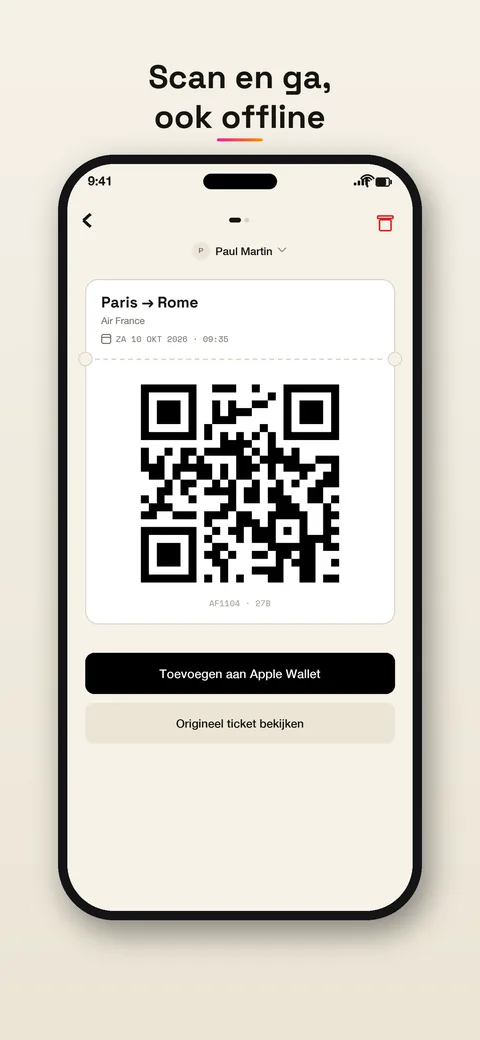
Na het inchecken heb je een boardingpass. Heb je hem per mail gekregen, stuur die mail dan door. Staat hij als pdf of afbeelding op je telefoon, deel hem dan naar Travel Wallet of kies hem uit je foto’s. Op het ticket zie je de code en de gegevens van de vlucht, zoals de stoel en de gate als die erop staan.
Wat je er in de reis aan hebt
De vlucht staat op de juiste dag, op de lokale tijd, tussen de rest van je programma. Daarna het hotel, daarna de museumtickets, allemaal in volgorde. Je krijgt een herinnering voor vertrek. Het ticket staat schermvullend klaar, offline ook, en je kunt het naar je agenda exporteren. Dat alles gebeurt in de app.
Bij de gate of de bagagedrop gebruik je de boardingpass die KLM je zelf gegeven heeft, in de app, in Wallet of in je mail. Dat is de pas waar KLM zelf over spreekt.
Als jullie met meer zijn
Boek je voor het hele gezin, dan komen alle tickets in dezelfde mail. In Travel Wallet gaat elk ticket naar de reiziger van wie de naam erop staat. De tickets van je kinderen blijven op jouw telefoon, handig als ze zelf nog geen telefoon hebben. Je overige reisgenoten nodig je uit met een link. Meer over het delen met je groep lees je in de gids voor groepsreizen.
Wat Travel Wallet niet doet
Travel Wallet checkt niet voor je in en toont geen live vluchtstatus. Een stoel kiezen, een boeking wijzigen of een vertraging volgen doe je bij KLM. Kijk daarvoor in de KLM-app. En dat het ticket uit Travel Wallet bij een bepaalde gate werkt, kunnen wij niet beloven: houd de boardingpass van KLM zelf ook bij de hand.
Gratis om te beginnen
Travel Wallet is gratis om te beginnen op iPhone en Android, en je hebt geen account nodig. Op je eerste reis zijn de tickets onbeperkt. Voor meer reizen en tickets is er Premium. Kijk op de prijzenpagina.