Een weekendje Londen, met de trein vanuit Amsterdam of Brussel. Dat is het mooie aan Eurostar: je stapt in het centrum in en in het centrum uit. Het lastige is de administratie. Er zijn tickets voor de heenreis, voor de terugreis, soms voor een stuk met een andere trein, en dan nog een hotel en een musical.
Eurostar-ticket in Apple Wallet of Google Wallet zetten
Ja, voor boekingen zonder overstap. Eurostar geeft twee manieren:
- In de Eurostar-app: ga naar “Your bookings”, vul je boekingscode van zes letters en je achternaam in en tik op “View tickets”. Tik daarna onder elk ticket op het icoontje om het aan Apple Wallet of Google Wallet toe te voegen.
- Op eurostar.com: vul bij “Manage your booking” de contactgegevens van elke passagier in en klik op “Email mobile tickets”. Open de bijlage in de mail en tik op “Add”.
Wijzig je de boeking, dan moet je het nieuwe ticket opnieuw in je wallet opslaan. Reis je met een overstap, kijk dan hieronder.
Wat Eurostar je stuurt
Volgens de hulppagina’s van Eurostar kun je je tickets thuis printen of op je telefoon bewaren. Je logt in bij “Manage your booking” met de boekingscode van zes letters en je achternaam, en kiest hoe je je tickets wilt ontvangen. Je vindt ze ook in de Eurostar-app.
Er zijn dus drie routes:
- de Eurostar-app, waar je je tickets terugvindt;
- mobiele tickets per mail: je vult de contactgegevens van elke passagier in en klikt op “Email mobile tickets”. De bijlage zet je dan in je wallet-app;
- thuis printen.
Waar je op moet letten
Eurostar noemt twee grenzen, zie hierboven: Wallet-tickets zijn er alleen voor boekingen zonder overstap, en een gewijzigd ticket sla je opnieuw op.
Met een overstap krijg je voor elk deel een eigen ticket. Eurostar beschrijft dat voor de aansluiting met SNCB: één ticket voor de Eurostar en één voor de SNCB-trein. Een mobiel ticket mag je bij SNCB alleen laten zien als het in de Eurostar-app staat. Een pdf moet je op A4 printen voor je vertrekt.
De reis in Travel Wallet
Je zet de boekingsmail met de tickets door naar het e-mailadres van je reis. Dat adres vind je via “+” rechtsboven en dan “Ontvangen per e-mail”. Heb je een pdf-ticket, deel die dan vanuit je mailapp. Een screenshot kies je uit je foto’s.
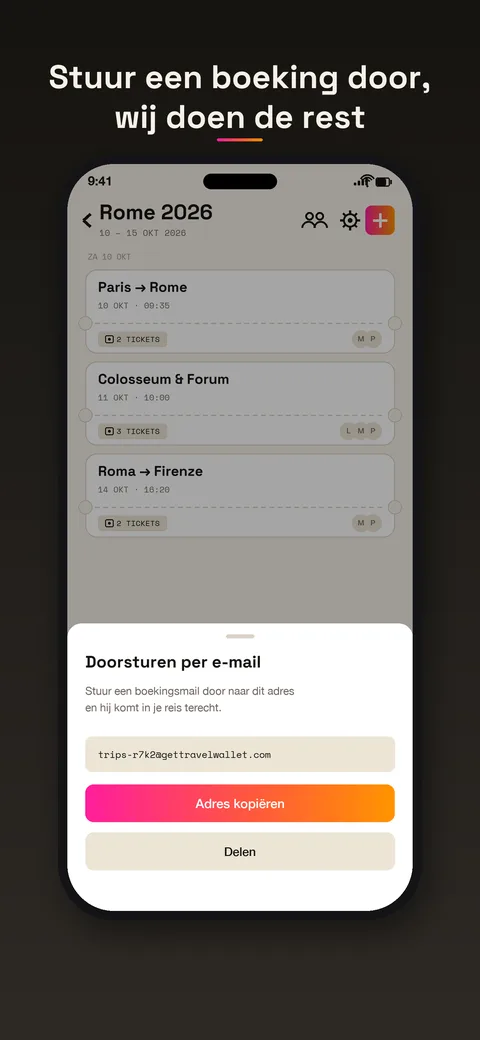
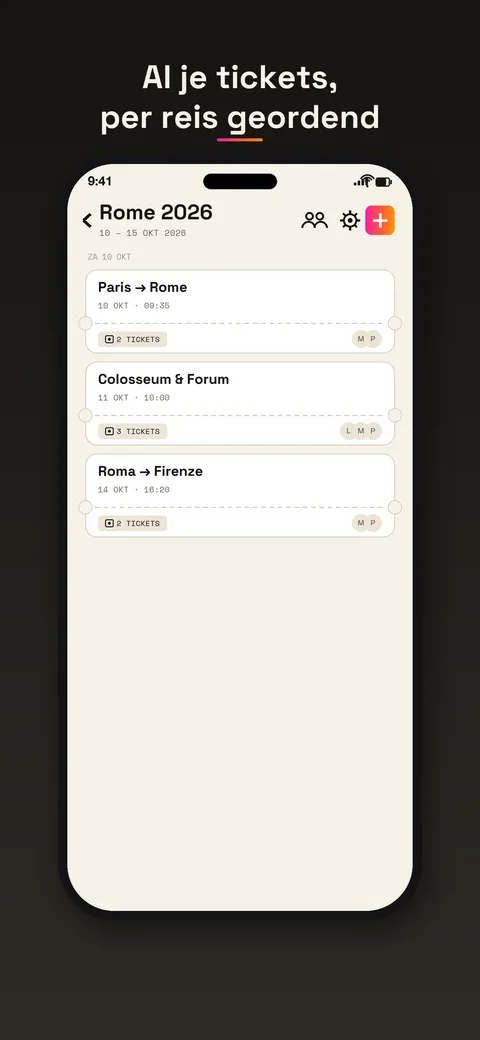
De AI haalt de reis eruit: het traject, de datum, de lokale tijd, het rijtuig en de stoel als die erop staan. Bij een overstap krijg je meerdere tickets, ieder voor zijn eigen deel. Tickets van hetzelfde traject worden op één kaart gegroepeerd, bijvoorbeeld “2 tickets” voor twee reizigers.
Wat het je oplevert
De terugreis staat op zondag, het hotel op zaterdag, de musical in de avond. Alles per dag in één lijst, en een herinnering voor vertrek. Je programma werkt offline in de app, dus ook in de tunnel of zonder data zie je wat er komt.
Met je gezin of je vrienden
Eurostar vraagt bij mobiele tickets om de contactgegevens van elke passagier. In Travel Wallet gaat elk ticket naar de reiziger van wie de naam erop staat. De tickets van de kinderen blijven op jouw telefoon. Je reisgenoten haal je erbij met een uitnodigingslink (daarvoor heb je een gratis account nodig), en dan zien ze de reis ook. Voor een groep die op verschillende plekken vandaan komt, is dat handig: iedereen ziet waar en wanneer hij moet zijn.
Wat Travel Wallet niet doet
Travel Wallet verkoopt geen Eurostar-tickets en toont geen vertragingen of perrons in realtime. Het ticket in de Eurostar-app, in je wallet of op papier blijft je bewijs. Bij een overstap volg je de regels van Eurostar en van de andere vervoerder: zij bepalen of je mobiele ticket mag, en in welke app.
Gratis om te beginnen
Je begint gratis op iPhone en Android, zonder account. Alleen om anderen uit te nodigen heb je een gratis account nodig. Dat is genoeg voor een eerste reis. Meer reizen en tickets? Dan is er Premium. Alles staat op de prijzenpagina.