KTX 왕복 확인 메일, 제주 숙소 예약 메일, 전시 입장권 PDF가 있다고 해 볼게요. 그 안에서 날짜와 시간과 좌석을 뽑아 한 장씩 옮겨 적는 건 꽤 귀찮은 일이에요. 그 일을 AI가 대신해요.
사람이 하던 일
예약 확인 메일은 회사마다 모양이 달라요. 표 정보가 본문에 있기도 하고 첨부 PDF 안에 있기도 해요. 공연은 이미지 한 장만 오기도 해요. 그래서 지금까지는 열어서 보고, 날짜를 확인하고, 캘린더에 적는 걸 사람이 했어요.
어떻게 넣나요
넣는 방법은 다섯 가지예요.
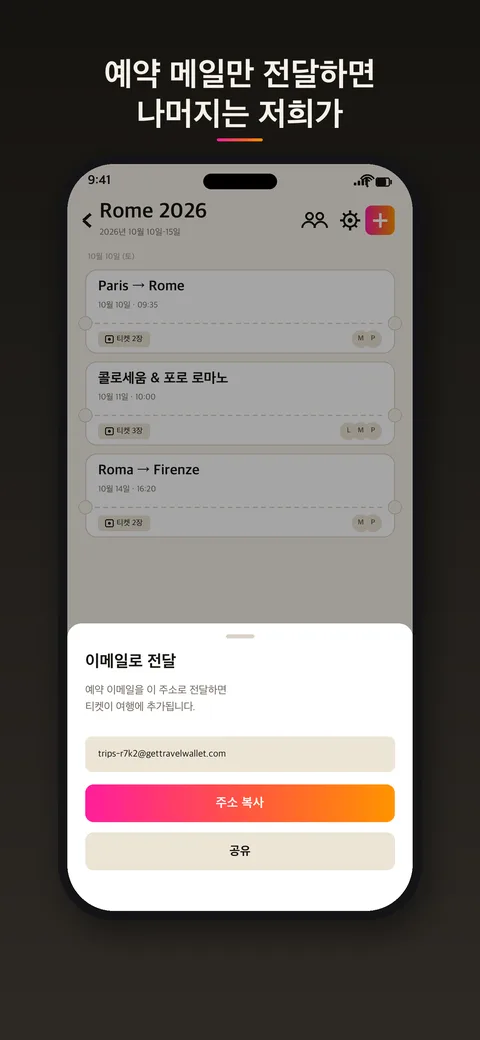
- 예약 확인 메일을 여행 전용 주소로 전달
- 다른 앱에서 PDF 공유
- 티켓 사진 촬영
- 갤러리에서 이미지 선택
- 종이 티켓 여러 장은 스캐너 모드로 연속 촬영
AI가 읽는 것
앱은 표에서 이런 걸 찾아요.
- 표의 종류(기차, 항공, 숙소, 공연 등)
- 구간이나 장소
- 날짜와 현지 시간
- 열차나 항공편 번호, 호차, 좌석, 게이트
- 예약 번호
- 가격이 적혀 있으면 그 가격
시간은 표에 적힌 현지 시간 그대로 들어가요. 해외 일정이어도 시차를 따로 계산할 필요가 없어요. 이름이 인쇄된 표는 그 이름의 일행에게 배정돼요.
한 통에 여러 장일 때
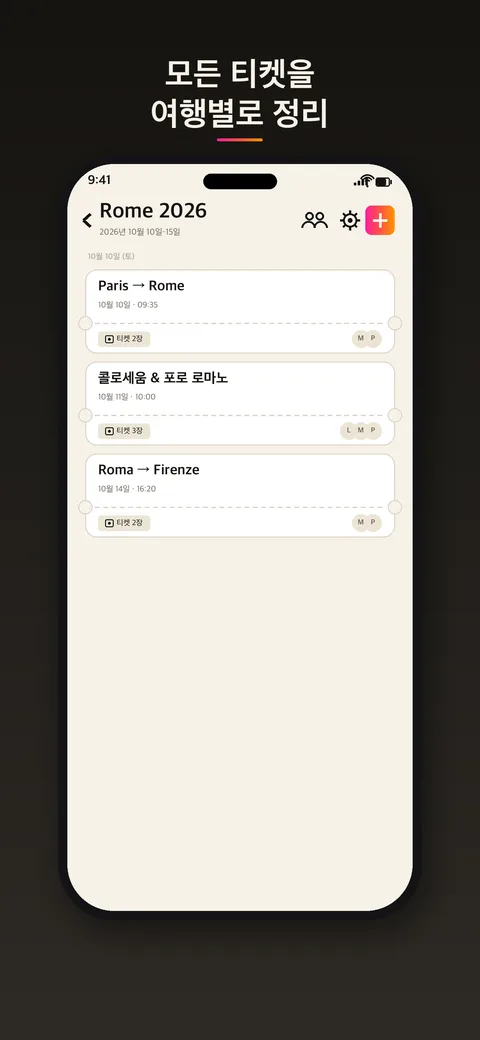
KTX 왕복과 숙소가 한 통에 같이 와도 괜찮아요. 한 통에서 표가 여러 장 나오면 여러 티켓으로 나뉘어요. 여행 안에서는 날짜순으로 줄을 서고, 날짜가 없는 표는 맨 뒤로 가요. 같은 구간의 표는 카드 하나에 묶여서 “티켓 2장”처럼 보여요.
틀렸을 때
AI도 틀려요. 흐릿한 사진이나 특이한 형식의 표에서 더 그래요. 그럴 때는 표를 열어 직접 고쳐요. 예약 메일을 넣고 나면 시간 있을 때 한 번 훑어보세요. 출발 날 아침에 처음 열어 보는 것보다 훨씬 마음이 편해요. 메일 전달의 자세한 순서는 예약 이메일을 전달해서 티켓 정리하기에 있어요.
코드는 다시 그려요
QR 코드나 바코드가 있는 표는 코드를 선명하게 다시 그려서 보여 줘요. 캡처 속 흐릿한 코드보다 훨씬 또렷해요. 전체 화면, 최대 밝기로 열려요. 앱 안에서는 오프라인에서도 열려요.
앱이 하지 않는 일
AI는 읽고 정리하는 데까지만 해요. 예약을 대신하거나 표를 팔지 않고, 늦어지는 열차를 알려 주지도 않아요. 표를 확인하는 곳이 따로 있으면 거기서도 쓸 수 있게 챙겨 두세요.
무료로 시작해요
계정 없이 무료로 시작해서 메일 한 통부터 넣어 볼 수 있어요. 첫 여행은 무료고, 티켓도 제한 없이 넣을 수 있어요. 그다음 새 여행부터는 Premium이 필요해요. 요금제는 요금 페이지에 있어요.